


ひさしぶりに Garmin 以外の投稿です(^_^;) Windows 8.1 から Windows 10 へアップデートしたマシンに Adobe Creative Cloud 2015 をインストール、そのあと Ado […]
Photoshop
ハイッ、Cinemagraphのチュートリアル、要点のみテキスト版
[最終更新日]2012年6月28日
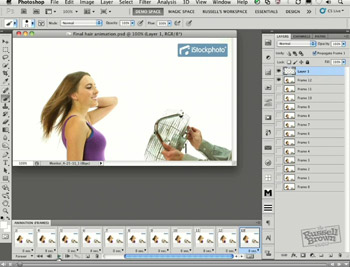
何で?って感じで、先月アップした Cinemagraph の記事に人が来ているんですけど、何かあったのかしら。 » 部分的にアニメーションになっているCinemagraphってどうやって作るんだ? 。。。Ci […]
写真が部分的にアニメーションになっているCinemagraphってどうやって作るの?
[最終更新日]2014年1月30日
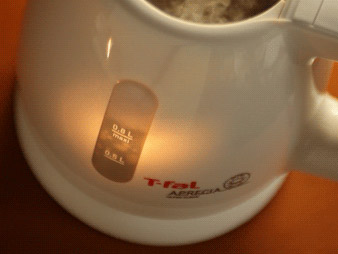
動画のデータからアニメーション GIF を作る Cinemagraph がおもしろそうなので勉強がてらチャレンジしてみました。 熱湯注意 :Cinemagraph ネットで調べるといくつか方法があるようですが、上の画像は […]
Adobe Lightroomプラグイン 「Dossier de Presse」
[最終更新日]2010年7月23日
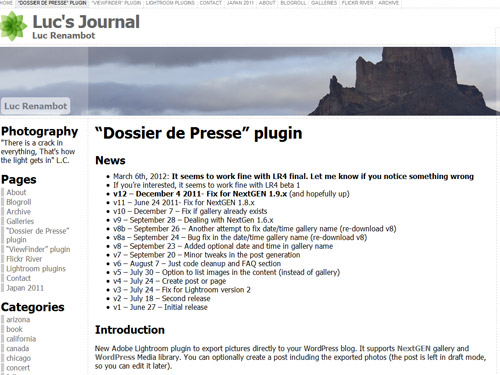
WordPress を使って構築されたブログに Adobe Photoshop Lightroom から直接「投稿」としてフォトギャラリーを書き出せるプラグイン 「Dossier de Presse」が下記のサイトで配布 […]
1枚のRAW画像から強引にHDR風の写真を引っ張り出す
[最終更新日]2012年10月15日
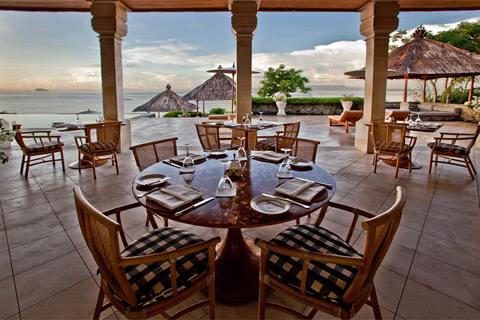
タイトルはたいそうですが、 要は「失敗かなと思う写真を強引にどうにかしてしまう」という画像処理方法です。 たとえば、東南アジアのリゾートホテルに行くと明るいところと暗いところが両方存在しているこんな写真を撮っちゃったりし […]
Photoshop Elements 5 (Win) #10 画面キャプチャー
[最終更新日]2014年3月11日
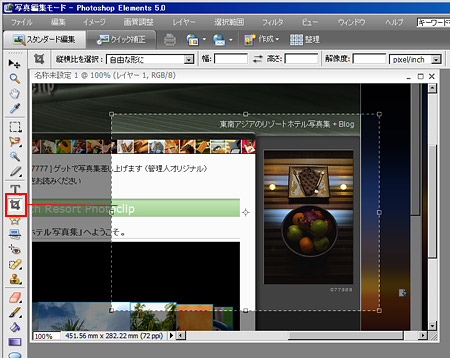
先日アクセスカウンター 「77777」 の文中で画面キャプチャーについて触れましたが、Photoshop Elements を使ってもキャプチャーすることができます。ただし、アクティブなウィンドウだけとかウィンドウの内部 […]
Photoshop CS2/CS3 1文字削除し高速化
[最終更新日]2012年8月22日
速けりゃ、速いほどウレシイ どんなアプリケーションソフトでもそうでしょうが、処理速度は遅いより速いほうがいいですね。 それが年中向かい合って使っているソフトであればなおさらのこと。特に、昨今高画質化している写真の画像処理 […]
Photoshop Elements 「レンズ補正」の修整例
[最終更新日]2014年3月11日
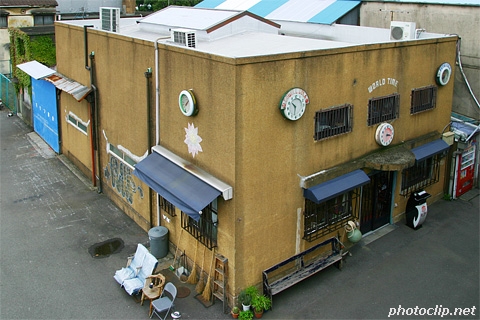
写真を整理していましたら、先日投稿したPhotoshop Elements の「レンズ補正」の修整にちょうどよさそうな写真がありましたので「Before & After」を載せておきます。 Before After 印象 […]
Photoshop Elements 5 (Win) ブログで使いそうな処理#9 選択範囲の境界線を描く
[最終更新日]2014年3月11日
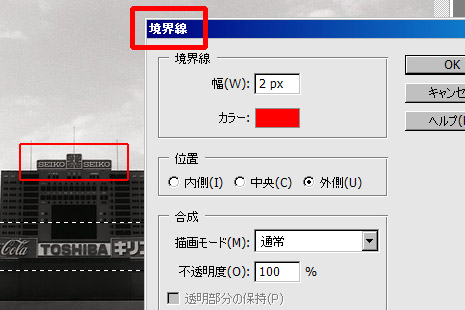
こういったチュートリアルでは画面キャプチャーを載せそこに説明文を添えるという手法が一般的ですが今日はそういった場合に良く用いられる 「画像上に境界線を描く」 手順を説明したいと思います。 掲載した画像の「ここに注目!」も […]
Photoshop Elements 5 (Win) ブログで使いそうな処理#8 垂直方向のパースを取り除く:自由変形→ゆがみ
[最終更新日]2014年3月11日
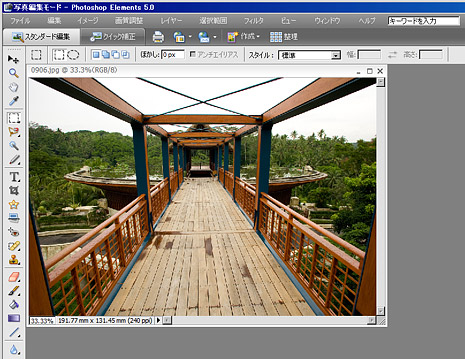
今日はコメントさせていただた内容の補足です。 レンズ補正を使わないで建築物を垂直に見せる方法もあります。それには [自由変形] → [ゆがみ] という機能を使います。 [自由変形] → [ゆがみ] で垂直を修整する 画像 […]
Photoshop Elements 5 (Win) ブログで使いそうな処理#7 垂直方向のパースを取り除く
[最終更新日]2014年3月11日
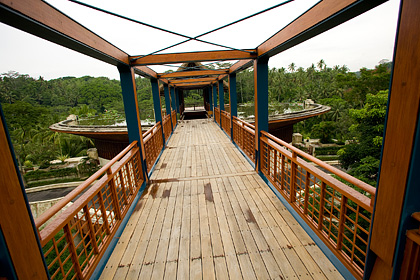
前回は この傾いて写ってしまった写真を Photoshop Elements の「角度補正ツール」を使って 水平にしました。コレで十分と言えば十分ですが、建築物をきれいに見せるには垂直方向の傾きも修整しておきたいところで […]
Photoshop Elements 5 (Win) ブログで使いそうな処理#6 傾いた写真を水平にする
[最終更新日]2014年3月11日
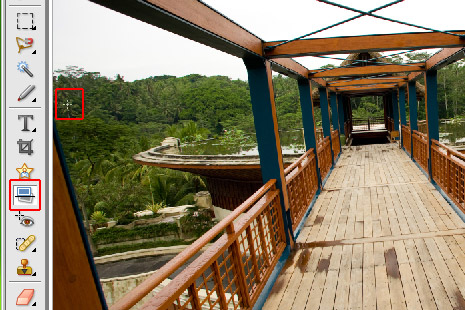
今日は斜めに写ってしまった写真を水平にする方法です。 上の写真はフォーシーズンズ・サヤンの有名な橋ですが、できるだけ高いアングルから(高いところから)撮影したかったのでカメラを持った手を目一杯上に伸ばしてノーファインダー […]