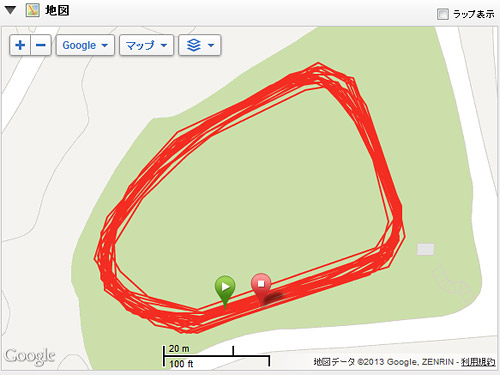
とっくにやっている人も多いと思いますが、同じ場所をグルグルとまわるレースで「何周目?」がわかるカスタム・ページを設定してみました。
タイトルに 610 と入っていますが、当然 910 でもできます。310、410 は持っていないのでわかりません。210、110、10 はできません。
何周回ったのかわかるページを作る
-
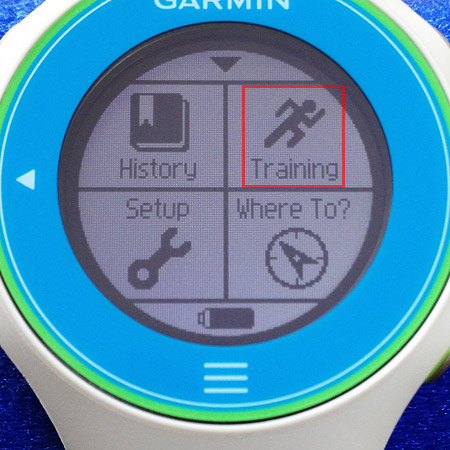
メインメニューの Training をタップします。
-
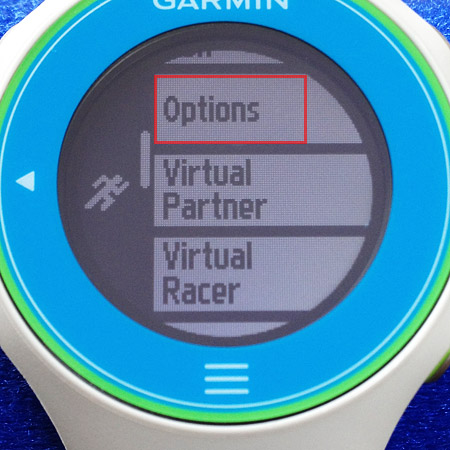
Options をタップします。
-
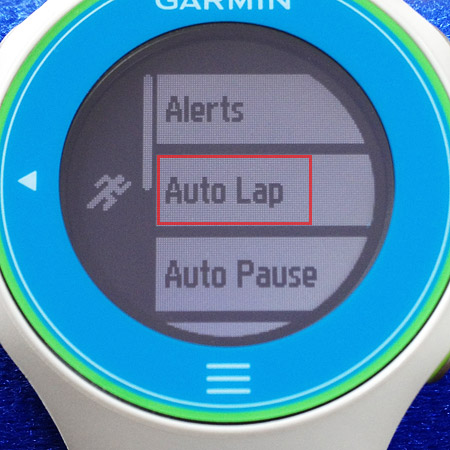
Auto Lap をタップします。
-
Auto Lap は By Position、Lap At は Start and Lap、を選択します。
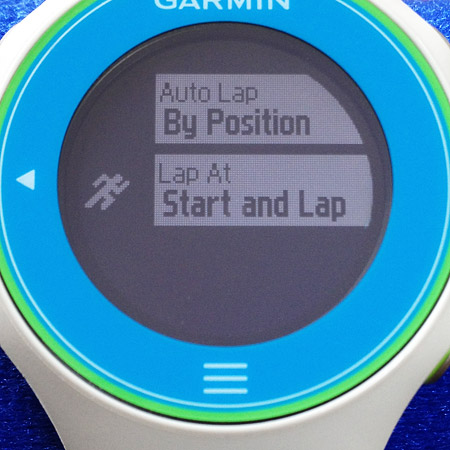
ちなみに Auto Lap、Lap At 内には以下のような選択肢があります。
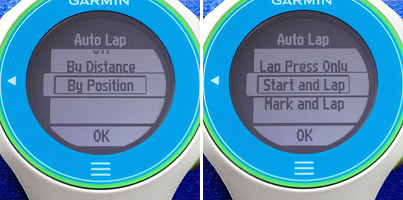
おそらくですが、皇居や公園を走っている方は別として、一般道を走られているほとんどの方は Auto Lap に、一定の距離を走りきるたびに計測する By Distance を設定しているのではないでしょうか。周回を重ねていくレースでは 1 周の距離は最初からわかっているので FR610 に任意の地点を記憶させてそこを通過するたびにカウントしていく By Position を設定することによって「何周走ったのか」がわかるようになります。
Start and Lap は計測開始時に Start ボタンを押した地点がカウントされる地点になります。それに対して、Mark and Lap は Start ボタンの操作に関係なくあらかじめ周回数が加算される地点を記憶させておいてそこを通過するごとにカウントされていく (Lap が測定されていく) 設定です。
-
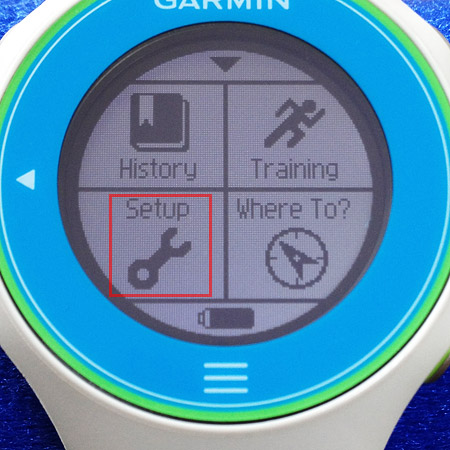
次に Setup をタップしてページ上に上記の設定が表示されるようにします。
-
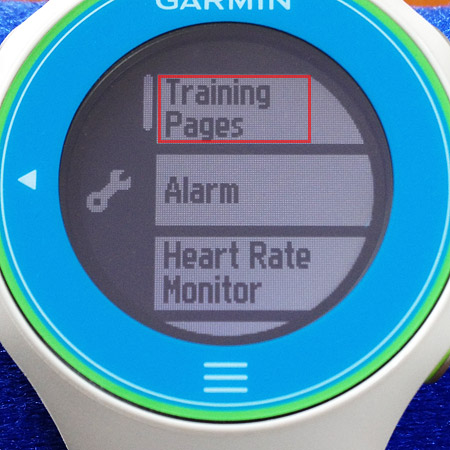
Training Pages をタップします。
-
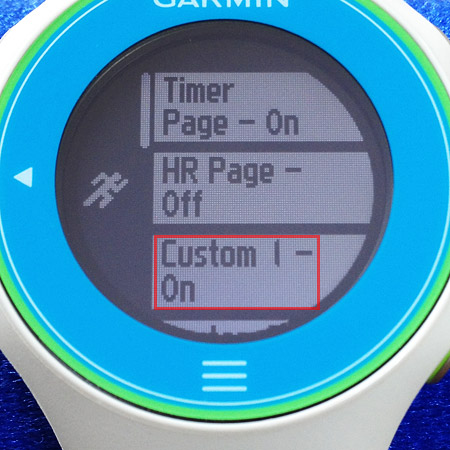
ここでは Custom 1 に表示させるようにします。
-
上段に Laps (今が何周目なのかを表示する)、下段に Lap Distance (その周回の何キロ地点を走っているのかを表示する) させてみました。
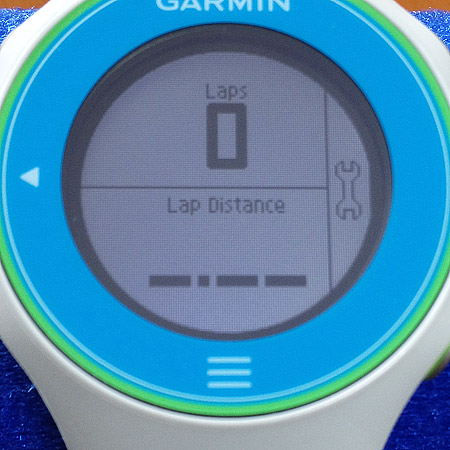
Custom 1 のページを開いた最初の時点で何が表示されているかはユーザーによって異なります。表示項目数を増やしたい、もしくは減らしたい場合は右横にあるスパナマークをタップして増減させます。
- 上記手順 8.の補足となりますが、上段に何周走ったのかわかる Laps を表示させるには Laps のところをタップします。
画像ではすでに Laps が表示されているのでわかりづらいかもしれませんが、仮に Pace が表示されていたとしたら Pace をタップします。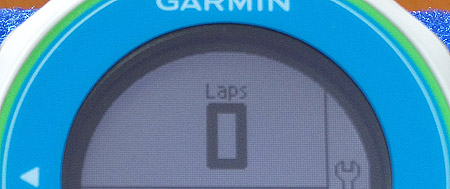
-
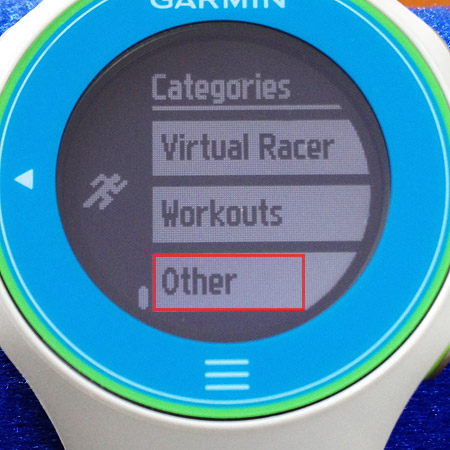
Laps は Other の下位メニュー内にあります。
-
Laps をタップします。
これで上段に Laps が表示されるようになります。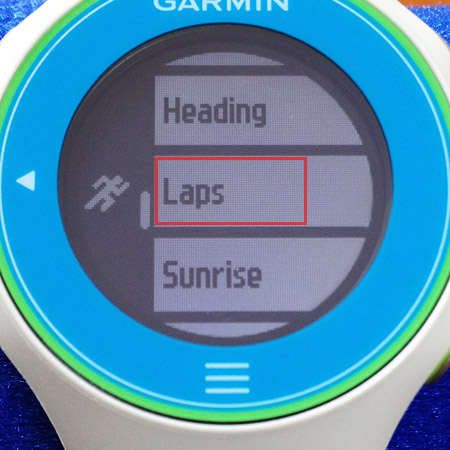
-
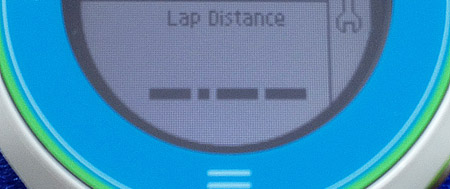
次は下段に 1 周 ●●km の何キロ地点を走っているのかがわかる Lap Distance を表示させます。上段の場合と同じように表示させたいところ (下段) をタップします。
-
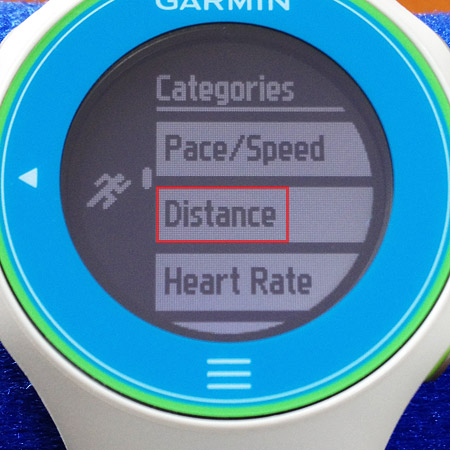
Lap Distance は Distance の下位メニュー内にあります。
-
Lap Distance は Distance - Lap を選択します。
これで下段に Lap Distance が表示されるようになります。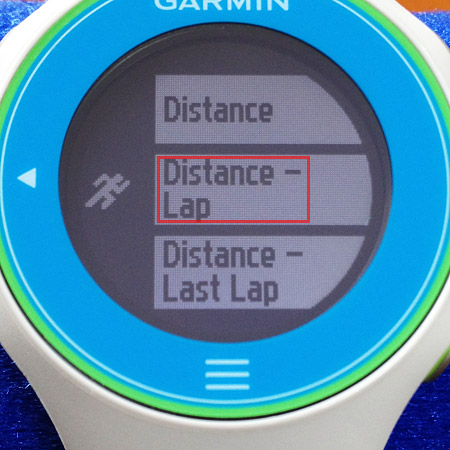
-
上段に今が何周目かがわかる Laps、下段にその周回の何キロ地点を走っているのかがわかる Lap Distance が表示されるようになりました。
あとはレースの号砲が鳴ってスタートラインを通過するときに Start ボタンを押せば、周回を重ねるごとに Laps に「●● 周目」、Lap Distance に「その周回の ●● キロ地点」が表示されます。
表示項目を 2 つから 4 つに増やして同じぺージに Average Pace やトータルで何キロ走ったのかわかる Distance を表示してもいいかもですね。
実際 610 のタッチスクリーン上にどのように表示されるのか試走してみました。正確には試歩ですが
-
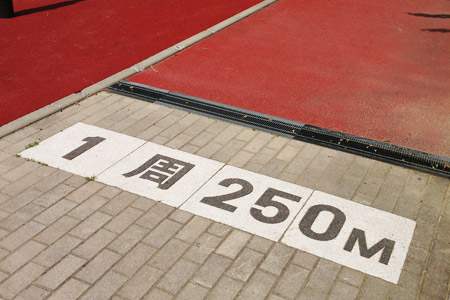
近所の公園にある 1 周 250m の遊歩道で運用してみました。いるのはお爺さんお婆さんのみ

-
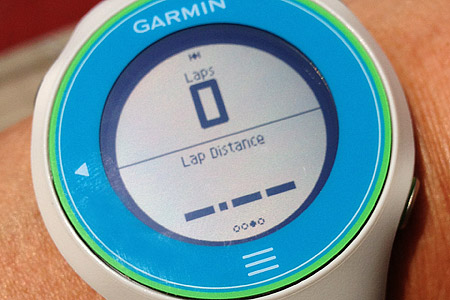
スタートラインに立って Start ボタンを押します。
-
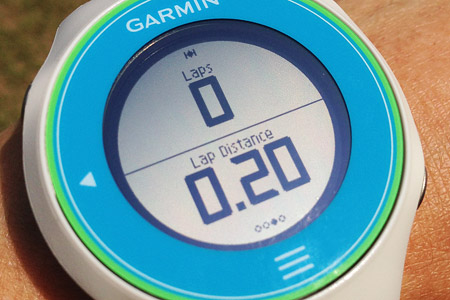
20m 通過。止まらないと撮影できないので結構手間がかかります(笑)
-
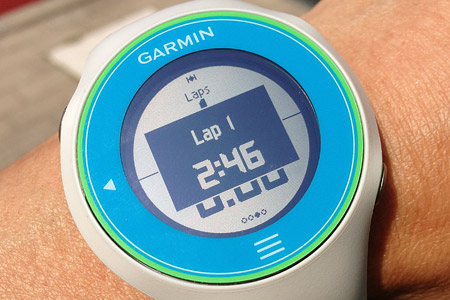
スタートラインに戻ってきました。1 周 2 分 46 秒。
-
アラートが消えると、Laps に 1 周目がカウントされています。
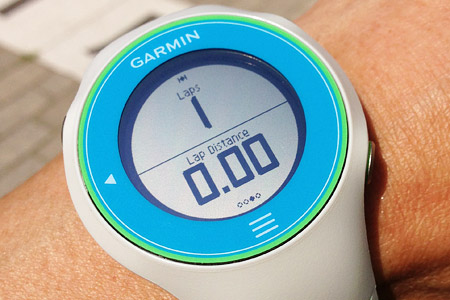
-
3 周目。
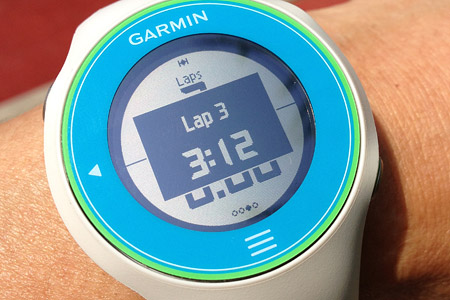
-
3 周しました。先に進むと Lap Distance の数値が増えていき 250m になった時点でリセットされます (1 周 250m なので = Start 地点に戻るので)
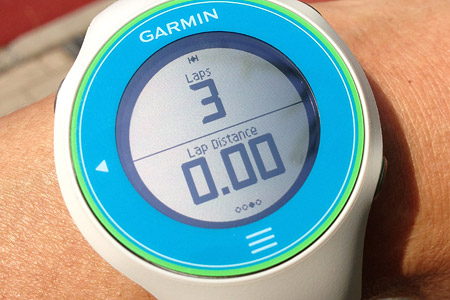
-
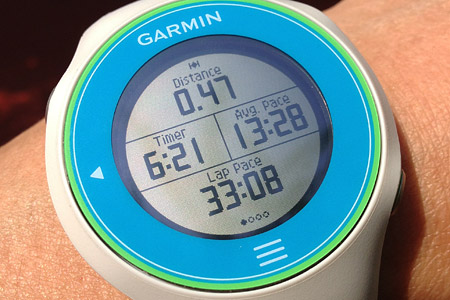
表示項目をひとつ増やして、Average Pace を追加してみました。
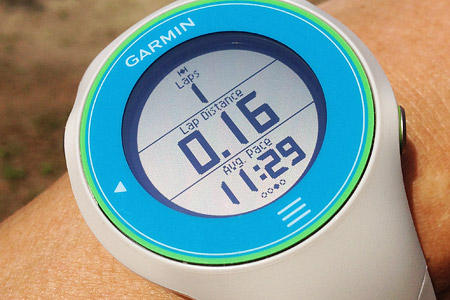
-
他のページも設定している項目が表示されます。
-
Garmin Connect 上のラップのところには以下のように表示されます。
誤差があるのは狭いスペースで Smart Recording にしているからでしょうかね?よくわかりませんが。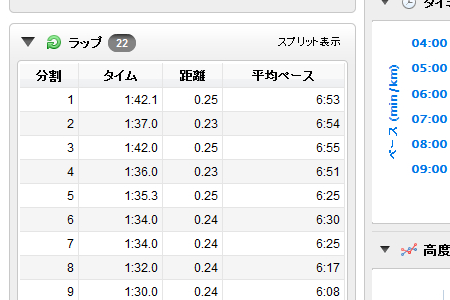
暑くなってくると周回リレーなど多々開催されるのでタスキと一緒に 610 も渡して計測し、反省会でビール  なんぞ飲みながら勝因敗因戦犯さがし(笑)など盛り上がってみてはいかがでしょうか。
私はといえば、今月下旬となりの人とリレー参戦予定なので実戦投入してどんな感じか確かめてみます。
以上、間違っているところがありましたら、コメントいただけると助かります。
コメント