Jan 1

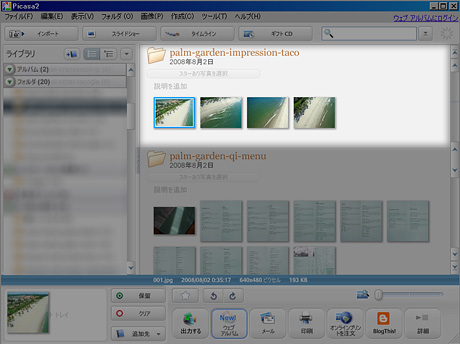
今年も昨年同様 Tacogle Earth で新年のごあいさつ。

2009年Tacogle Earthはじめ

今回は風が吹かない日が多く、かなりてこずりましたが今日どうにか見られる写真が撮れました。
元旦に凧揚げでちょうどよかったかも。

今年もどうぞよろしくお願いします :aisatsu:

January 1, 2009 04:23PM

Dec 19

以前、投稿 「アクセスカウンター [77777] で写真集プレゼント」 の中でスクリーンショット(スクリーンキャプチャー・画面キャプチャー)について触れましたが、Picasa3 の新機能としてスクリーンショットを取得できるようになったそうです (Picasa3 を起動しておく必要があります)

Picasa3の新機能スクリーンショット

使い方は簡単で Picasa3 を起動して、あとはPrintScreen キーを押すだけ。
アクティブなウィンドウ内だけ取得したい場合は Ctrl + PrintScreen キーを押せばOKです。

保存するフォルダは勝手に作ってくれる(インストールすると作られている?)ようで、Vista の場合は [ ピクチャ ]フォルダの中に [ Picasa ]フォルダ → [ スクリーンキャプチャ ]フォルダ というフォルダが作られてそこに保存されます。ファイル形式はビットマップ (.bmp)

もうしばらくすると「東南アジアのリゾートホテル写真集」のアクセスカウンターが、写真集プレゼントのキリ番 (80000) になりますので Picasa3 を使ってアクセスカウンターをキャプチャーする手順をご紹介しておきましょう。
(77777 をキャプチャされた方はいらっしゃらなかったので現在 80000 に持ち越し中)

Picasa3を使ってスクリーンショット(画面キャプチャー)する方法

  1. Picasa3 を起動します

  2. [ メニューバー ] → [ フォルダマネージャ ] をクリックします (初回だけ)

    フォルダマネージャをクリック

  3. スクリーンキャプチャのフォルダを常時スキャンにしてOKボタンを押します
    これをやらないで12枚ほどキャプチャしたら Picasa3 のスクリーンキャプチャフォルダが更新されなくなりました

    スクリーンキャプチャフォルダを常時スキャンにする

  4. 東南アジアのリゾートホテル写真集のトップページにアクセスして、アクセスカウンターの部分がブラウザ上に表示されるようにして Ctrl+PrintScreen キー を押せばキャプチャされます

    トップページにアクセス

  5. Picasa に戻るとスクリーンキャプチャフォルダに画像が保存されています

    スクリーンキャプチャフォルダに画像が保存されている

  6. 該当するサムネイルをダブルクリックすると画像編集ウィンドウが開きます
    必要なのはアクセスカウンターまわりなので切り抜きボタンを押して切り抜き作業を行います

    アクセスカウンターまわりを切り抜く

  7. マウスカーソルを画像上に持って行き任意の場所で左クリックします
    クリックしたままマウスを右下方向にドラッグする(動かす)と切り抜きたいところが選択されます
    選択できたら左にある [ 適用 ]ボタンを押してください

    画像上で左クリックしたまま右下にドラッグ

    選択したぶぶんだけが切り抜かれました
    左上にある [ライブラリに戻る]ボタンを押して通常のサムネイル一覧に戻ります

    切り抜きが適用された画像

  8. ライブラリに戻ると [ ディスクに保存 ]ボタンが表示されていますのでそのボタンを押して切り抜いた画像を保存します

    「ディスクに保存」ボタンを押す

    ちゃんと元画像のバックアップも取ってくれるようでボタンを押すとこんなポップアップが出ます

    バックアップも取ってくれる

  9. 切り抜きが完了したファイルにアクセスするにはフォルダ名の左横にあるフォルダアイコンをクリックします

    フォルダアイコンをクリック

    PC 内のスクリーンキャプチャフォルダが開き、先ほど切り抜いた画像にアクセスできました

    切り抜いた画像にアクセスできました

    なお、元画像(切り抜く前の画像)に戻すにはサムネイル上で右クリックしてコンテキストメニューの中にある [ 元に戻す ] をクリックしてください。切り抜いて保存されていた画像は削除されバックアップされていた元画像に差し替えられます。

よくぞココまでおつきあい下さいました :aisatsu: 以上です。

80000 のアクセスカウンターをキャプチャーできましたら私に送って下さい。
無料で写真集をプレゼントさせていただきます。
詳細は投稿「アクセスカウンター [77777] で写真集プレゼント」をご覧下さい。

それではステキな週末を :!!:

12月19日:6個中0個 第425回抽選結果(みずほ銀行)
かすりもしない :mu-n: 商店街の福引きに賭けますかっ(苦笑)

December 19, 2008 12:36PM
Dec 18

このブログでもたびたび Picasa (のHTMLテンプレート)を取り上げてきましたが、Picasa2 が先頃 Picasa3 にバージョンアップし日本語にも対応したそうです。

Picasa3の起動ロゴ

さっそくインストールしてどんな感じか確かめてみましたが、機能が大幅に向上しているのは間違いないでしょう。正直なところ、普通に写真をたのしむだけなら Picasa3 があれば事足りてしまうのではないかと思います。 Picasa3 のオフィシャルダウンロードサイト

Picasa の基本 : Picasa 3 feature overview から Picasa3 に追加された新機能をいくつか拾い出してみますと

  • Picasa 3 と Picasa ウェブ アルバムの編集内容を同期する
  • 私は Picasa ウェブアルバムは使用していないので必要はありませんが、ヘビーユーザーは結構ありがたいのではないでしょか。

  • 画像をレタッチする
  • 切り抜き、傾き、色調整、明るさ調整、写真上に文字入力などの作業が簡単に行えます。

  • ムービーを作成、編集する
  • ムービーメーカー

    作成したムービーを Picasa3 からダイレクトに YouTube にアップできます。さらにアップロードが終了するとモニターの右下にリンクがポップアップするのでクリックすることでブラウザ上でのプレビューやタイトル、タグなどの編集がすぐに行えます。

    2~3秒見れば十分ですがPicasa3で作成した Demo Movie です。
    写真と写真のつなぎの部分はいろいろな効果のなかから選択でき、最初のタイトル表示もいろいろなテンプレートがあります。

  • Picasa フォトビューアで画像ファイルをプレビューする
  • これは Lightbox 風のフォトビュアーでなかなかいいと思います。

  • 写真にテキストや透かしを追加する (透かしが簡単に入れられます)
  • 透かし

    アップロードする写真にとても簡単に透かし(クレジット)が入れられます。いままで手作業でやっていた方はきっと肩の荷が下りることでしょう。
    メニューバーの[ ツール ] → [ オプション ] → [ ウェブアルバム]タブの一番下で設定
    もちろんローカル(使っているPC)に保存するときにも透かしが入れられます。その場合は保存したい写真(透かしを入れたい写真)を選択し、ウィンドウ下にある [ エクスポート ]ボタンを押すと設定ウィンドウが開きますので、そのなかにある [透かしを追加] チェックボックスをオンにしテキストボックスに透かしのテキストを入力します。

  • 顔が写っている写真のみ表示
  • 顔が写っている写真のみ表示

    Picasa3 の上部にあるフィルタ機能で、ボタンを押すと顔が写っている写真のみがソートされ表示されます。
    試しにソートしてみたところ顔が写っていないものも含まれていたりするのですが(笑) きっと写真内のモノのレイアウトが 「顔」 に似ているんでしょうね。

などなど、機能満載でありました。
もちろんいままでこのブログでご紹介したHTMLテンプレートのエクスポートも問題なく使えます。

そうそう、なんでも Picasa ウェブ アルバムには「名前タグ」という新機能が加わり、ユーザーのフォトアルバムに写っているすべての人物を自動的に認識し、タグ付けしてくれるそうです。
はじめ何人かに名前を付けると、あとは候補に表示される名前から選ぶだけでタグ付け可能になるとのこと。同じ顔の写っている写真は自動でグループ化されるそうです。マジですか :ga-n:

December 18, 2008 11:44AM
Dec 16

マンフロット 585 Modosteady は Canon 5D Mk2 の重さに耐えられないことがわかりましたのでさらにしつこく探してみました。

Steadicam Merlin

これなら完璧じゃないですか?、、、完璧すぎるかも。

Steadicam Merlin

- 約230g~2.27kg までのカメラのバランスを正確にとれる
- 折り畳み時 : 約8.9 x 5.1 x 28cm
- 重さは約 363g と非常に軽量

なんでも、ステディカムJr の発明者、ギャレット・ブラウン氏によって設計された次世代のハンドヘルド・ステディカムシステムなんだそうです。ステディカムJr もギャレット・ブラウン氏もわからんのですが(笑)
実際、映画の撮影でも使われていて最初に使われた映画は「シャイニング」だとか。。。

Wikipedia で調べたところちょっと違うようで、そのまま引用しておきます。

ステディカムは1973年、カメラ技術者であるギャレット・ブラウンによって開発され、当初は「ブラウン・スタビライザー」と称された。映画ではハル・アシュビー監督の『ウディ・ガスリー/わが心のふるさと』(1976年)の撮影で初めて使用され、ジョン・G・アヴィルドセン監督の『ロッキー』(1976年)におけるフィラデルフィア美術館前庭の階段(いわゆるロッキー・ステップ)をロッキーが駆け上がるシーンや、スタンリー・キューブリック監督の『シャイニング』(1980年)におけるホテル内や迷路での移動シーンで大々的に使用されたことによって、その技術が広く知られることとなる。

それにしても参りましたね、このスタイリングゥ~ :thumb-up:

どんな風に使うのかというと

さすがプロの足さばきは違いますね、腰が上下しないもんなぁ。

メカ好きにはグッと来ました :zou:

P.S. 、、、TIFFEN と言う文字、久々に見たなぁ。昔からある会社でカメラのフィルターなどをつくっているんですよね。

December 16, 2008 01:17PM
Dec 16

Canon 5DMk2 で動画を撮影する際、カメラを安定させる道具はないものかとネットを物色していたところ現実味のある価格でよさそうなのがありました。
。。。この前投稿した 「こりゃスゴイ!Redrock’s Cinematizing Kit 」 はカメラより高いという、なんとも撃沈的価格でしたからね(笑)

マンフロット 585 Modosteady

Manfrotto 585 Modosteady
Official Site : Bogen Imaging Inc.

写真からもわかるように1台で3通りの使い方が可能なカメラスタビライザーであります。
が、しかし、左側上下にある写真は見ただけでどうやって使うのか一目瞭然ですが、右のバーの片側がだらんと下がった写真は一体どういう使い方を表現しているのかさっぱりわかりません。わからないときにはネット検索ですね。
ハイッ、 Youtube にわかりやすい動画がありました。おそらくマンフロットがアップしているものだと思いますが。(音アリなので気をつけてください)

なるほど :!!: カメラを常に水平に保ってくれるという使い方ですか。三脚に取り付けてしまうとドリーに載せない限り自由に動けませんが、これだったらそこそこカメラを安定させながら自由に動き回れますね。
よく野球とかサッカーのフィールドで大層なスタビライザー付きビデオカメラを担いでいる人を見かけますが、あれの超お手軽アマチュア版機材という感じでしょうか。

が、ががががが、しかし、購入を前提に楽天ヨドバシでいろいろ調べてみたら

耐荷重0.75kg

ですと :down: orz 。。。私のカメラ、ある標準ズームを付けると総重量 1.8kg なんです(苦笑)

ちなみにマンフロットというのはパーマセルテープ (現Shurtape) と同様に撮影業界で知らない者はいないという有名なメーカーです。

12:14PM
 
Page 1 of 3212345...Last »
ページ先頭へ戻る