Nov 7

先日アクセスカウンター 「77777」 の文中で画面キャプチャーについて触れましたが、Photoshop Elements を使ってもキャプチャーすることができます。
ただし、アクティブなウィンドウだけとかウィンドウの内部のみとか、限定された範囲をキャプチャーすることは出来ません。
Photoshop ですからキャプチャーしたあとの画像を切り抜くのはカンタンではありますが(笑)

「切り抜き」 に関しては下記の投稿をごらんください。

Photoshop Elements で画面キャプチャーする方法・手順

  1. Photoshop Elements を立ち上げる (当たり前か :ase:
    最小化しておいても構いませんし、開いたままでも構いません。

  2. モニター上(画面上)をキャプチャーしたい状態にして Prt Sc (プリントスクリーン) キーを押す

     Prt Sc (プリントスクリーン) キー

    たとえば私のサイトのトップページをキャプチャーしたい場合

    モニター上をキャプチャーしたい状態にする

    このウィンドウを表示させて Prt Sc (プリントスクリーン) キーを押す。

  3. Photoshop Elements のメニューバー [ファイル] → [新規] → [クリップボードからの画像] を選択しクリック

    「クリップボードからの画像」をクリック

  4. Photoshop上にキャプチャー画像を開くことが出来ました。

    Photoshop上にキャプチャー画像が開きました

    このまま保存すれば全画面を保存することになります。

  5. 仮に一部分だけ必要ならば以下のように切り抜きツールを使って不要な部分を取り去ることも出来ます。
    切り抜きたい部分を選択し

    切り抜きツール

    切り抜き完了

  6. [Web用に保存]をクリックして

    Web用に保存

    最高画質が欲しい場合は

    画質を100にしてOKボタン

    [画質100] を指定して [OK] ボタンを押して保存します。

  7. アクセスカウンター部分のキャプチャーが終了しました。

    アクセスカウンター部分のキャプチャー完了

違うバージョンの Photoshop Elements でもキャプチャーできます。
キャプチャー用のソフトやブラウザのアドオンを使った方が手間が掛かりませんが、Photoshop Elements でもキャプチャー可能というお話しでした。

ちなみに Photoshop で Photoshop のウィンドウをキャプチャーした画像を処理しているとどれが本当の Photoshop のウィンドウかわからなくなるときがあります(笑)
そんなことどうでもいいですね。どうもおつかれさまでした :aisatsu:

では、すてきな週末を :!!:

11月6日:6個中0個 第419回抽選結果(みずほ銀行)
全滅 :down: 外は雨 :ame: 地味 :mu-n:

November 7, 2008 12:11PM

Aug 5

速けりゃ、速いほどウレシイ

どんなアプリケーションソフトでもそうでしょうが、処理速度は遅いより速いほうがいいですね。

Photoshop

それが年中向かい合って使っているソフトであればなおさらのこと。
特に、昨今高画質化している写真の画像処理は「待たされる感じ」 が多々あるので
少しでも速くなって欲しいところです。

そんなヤツが

  • [08/07/30] たった1文字ファイル名を変更するだけでPhotoshopを高速化させる方法

こんな記事タイトルを目にしたら思わず試してしまいます :dog: ワンワン
ポイントだけご紹介するとWindows版Photoshop CS3 の場合は

Program Files > Adobe > Adobe Photoshop CS3 > プラグイン > 機能拡張 > 大きいタイル

の順にフォルダを開いていき、「~大きいタイル.plugin」 というファイル名から ~ (チルダ) を取り去る(「大きいタイル.plugin」 にリネームする)だけだそうです。
エラく簡単なんですよね。リネームのみで速くなるんですか :?: ビックリ

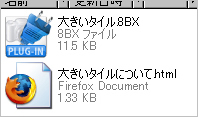
「大きいタイル」フォルダのなか

「大きいタイル」フォルダの中には「~大きいタイル.plugin」 と一緒に 「大きいタイルについて.html」 というHTML文書も入っているのですが、それを開いてみたところ


この件に関してのAdobe の説明とともに2005年4月という日付が記されていました。
ずいぶん前からアナウンスされていたんですね。
でもこんな奥にあるフォルダはまず開かないのでわかりませんわな。

さらにAdobe のサポートデータベースにも

というタイトルで詳しい説明が載っているので知っている人は知っていたのでしょうか。

さて効果のほどですが、、、速くなったような、、、気がする。 って感じ(笑)
おそらく実感できるのは処理作業の種類にもよるのだと思います。
まっ、精神衛生上1文字取って速くなったような気分が味わえるだけでもいいですかね。
August 5, 2008 11:43AM
Apr 10

写真を整理していましたら、先日投稿したPhotoshop Elements の「レンズ補正」の修整にちょうどよさそうな写真がありましたので「Before & After」を載せておきます。

Before
Before

After
After

印象がずいぶん変わりますね。

「レンズ補正」は背景をぼかしたイメージ写真などにはほとんど使わない補正ですが、ネット通販サイトや商品カタログなど本来垂直のモノを羅列して掲載する場合には商品をすべて垂直に見せることで画面上(紙面上)の商品を美しく見せることができます。
多少は購買意欲が増すかもしれません。

追記:13:41
ヤレた感じの建物ですが橫浜のみなとみらいから山下公園方面へ行く途中にある「WORLD TIME」という名前のお店です。いまでもあるでしょうか。

追記:19:12
「WORLD TIME」という名前どおり、建物の壁面に掛かっている時計の時刻がバラバラなんです。

「WORLD TIME」お店の正面

意図的にどこかの都市に合わせているのか、それとも最初は同時刻をさしていたが個々の時計のパフォーマンスに差があって徐々にくるったのか、それはナゾ。
来世はこんな建物を事務所にして探偵になりたい :!!: かも

April 10, 2008 11:53AM
Apr 7

こういったチュートリアルでは画面キャプチャーを載せ
そこに説明文を添えるという手法が一般的ですが
今日はそういった場合に良く用いられる 「画像上に境界線を描く」 手順を説明したいと思います。

境界線を描く

掲載した画像の「ここに注目!」もしくは「ここがポイント!」といった内容を視覚的に伝えることができるので、知っていればブログでも仕事でも役に立つときがあろうかと思います

選択範囲の境界線を描く

  1. 画像を開き、ツールバーから [長方形選択ツール] をクリックします

    長方形選択ツールをクリック

  2. 画像上にマウスカーソルを持って行くと十字のマークが表示されますのでその十字を境界線を描きたいところの左上に移動します

    境界線を描きたいところにマウスカーソルを持って行く

  3. 左クリックしたまま斜め右下方向にカーソルをドラッグします

    左クリックしたまま右下方向へドラッグ

    ちなみにこのとき [Shift] キーを押しながらドラッグすると正方形が描けます

  4. 境界線を描きたい範囲が選択できたら左クリックを解除します。
    そうすると画像上に選択範囲をあらわす四角い点線が残ります。

    画像上に選択範囲をあらわす四角い点線が残る

    この四角い点線に沿って境界線が描かれます。

  5. 位置を微調整したい場合は四角い点線の内側にマウスカーソルを持って行き左クリックしたままドラッグすると選択範囲を移動することが出来ます。または矢印キーでの移動も可能です。

    選択したあとでも移動可能

  6. メニューバーの [編集] から [選択範囲の境界線を描く] をクリックします。

    「選択範囲の境界線を描く」をクリック

  7. 「境界線」に関しての指示ができるウィンドウが開きます。

    「境界線」のウィンドウが開きます

    • 1 は境界線の太さ
    • 2 は境界線の色
    • 3 は境界線を選択範囲をあらわす点線のどこに描くかという位置指定
      四隅を90度にしたい場合は内側を指定します。

    すべて指定できたら [OK] ボタンを押します。

  8. 5px の赤い線が選択範囲の外側に描かれました。

    境界線が描けました

    上の写真ように選択範囲の点線が表示されている状態であれば、選択範囲内を左クリック&ドラッグすることで同じサイズのまま選択範囲を移動できます(描かれた境界線は移動しません)
    一枚の画像上に同じ大きさの境界線を複数描きたい場合に利用します。

April 7, 2008 12:35PM
Apr 4

今日はコメントさせていただた内容の補足です。

レンズ補正を使わないで建築物を垂直に見せる方法もあります。
それには [自由変形] → [ゆがみ] という機能を使います。

[自由変形] → [ゆがみ] で垂直を修整する

  1. 画像を開きます

    画像を開く

  2. [Ctrl] キーを押しながら [-](マイナス)キー、もしくは [ほ] (ひらがなの「ほ」)キーを2回ほど押して画像のウィンドウを縮小します

    ウィンドウを縮小

    縮小させたら、右下角を左クリックしたまま斜め下にドラッグしてウィンドウをひろげます。

  3. 画像の周辺に余白ができました。

    画像のまわりに余白を作る

  4. [Ctrl] キーを押しながら [A] キーを押して画像を「すべて選択」します。

    画像を「すべて選択」
    拡大可

  5. 画像上で右クリックしてコンテキストメニューを出し、そのなかにある [自由変形] を選択

    右クリックして「自由変形」

  6. 8箇所に変形させるための四角いマークが表示されます。

    変形させるための四角いマークが表示される

    四角いところを左クリックしながら動かすとが画像が変形しますが、この状態では上下左右に平行に動くだけなので斜めの柱が垂直にはなりません。
    試しにどういう風に変形するか試してみてるのもいいと思います。

  7. そこでもう一度画像上で右クリックしてコンテキストメニューを出し、そのなかにある [ゆがみ] をクリックします。

    「ゆがみ」をクリック

  8. ここでやっと四隅の四角が上下左右斜め方向に動くようになります

    ゆがめることが可能になりました
    拡大可

    下辺角にある左右の四角を両サイドにドラッグします。

  9. イー感じのところまでひろがったら [Enter] キーを押してゆがみの効果を確定します

    修整完了
    拡大可

    あとは必要な作業を行い保存して終了です。

できあがり

「自由変形 → ゆがみ」 で修整

レンズ補正と比較すると

自由変形とレンズ補正の効果を比較する
拡大可

たとえばマンションを撮る場合は(見上げて撮影することが多いので)これの逆をやればいいですし、部屋を撮影するときはこれと同じようにやれば見た感じは垂直になります。
ここまで出来ると不動産のチラシぐらいはどうにかなりそうですね(笑)

それでは、花見な週末を :sake:

楽天:Photoshop Elements を検索楽天でPhotoshop Elemensを検索

April 4, 2008 12:00PM
 
Page 1 of 3123
ページ先頭へ戻る