


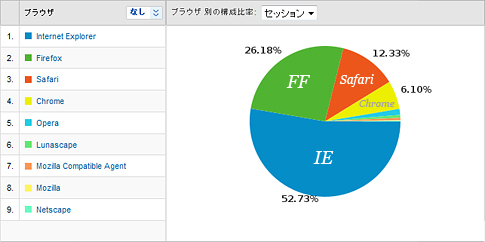
ブラウザシェアは 3 年前にも調べたことがありますが そのときのデータと比較してみました。 ずいぶんと様変わりしていますよ。ちなみに、 ブラウザとは、、、WEB サイトを閲覧するソフトであります。 Windows OS […]
Firefox
ブラウザFirefoxについて
作ったPersonasを選んでもらえるとうれしいものだなぁ
[最終更新日]2010年3月29日
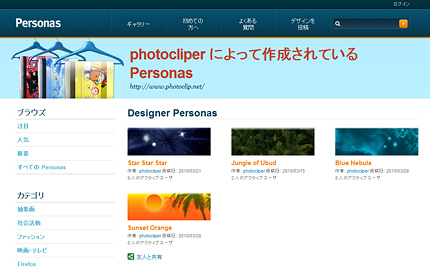
先日、Firefox ブラウザのメニューバー (ウィンドウ上部) とステータスバー (ウィンドウ下部) の背景画像が簡単に入れ替えられる Personas を紹介しましたが、 先日の投稿: » 着せ替えできる […]
着せ替えできるWEBブラウザになったFirefox
[最終更新日]2010年3月16日
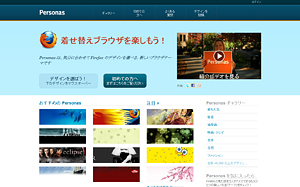
3.6 にバージョンアップした Firefox (Web ブラウザ)は、メニューバーやブックマックツールバー、ブラウザ下部にあるステータスバーの背景画像を簡単にカスタマイズできるようになりました。 いじれるのは赤枠の部分 […]
WordPress2.7とGreasemonkey+AutoPagerize
[最終更新日]2011年4月11日
2011.4.11 追記: WordPress のテーマを変更したため現在 AutoPagerize は実装されていません。 検索してもすぐにヒットしなかったのでとりあえずアップ。 以前、WEBブラウザ Firefox […]
チョー便利!Greasemonkey & AutoPagerize
[最終更新日]2008年10月22日
Greasemonkey はずいぶん前から話題になっていた Firefox のプラグインのようですが、私は昨日初めて知りました。 と同時に、その Greasemonkey に AutoPagerize というスクリプトを […]
気分転換にFaviconを替えてみました
[最終更新日]2008年6月22日
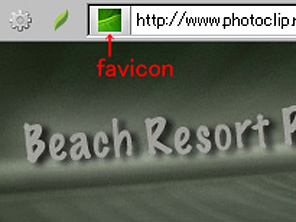
一昨日、Firefoxを2 から3 にバージョンアップしたところアドレスバー内のFavicon が以前よりシンボリックな扱いをされていたのでトップページも変更したついでにちょっと替えてみました。 Firefox 3 での […]
Firefox 3
[最終更新日]2008年6月18日
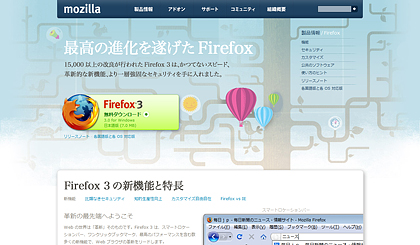
本日、Firefox 3 がリリースされました。 私の常用ブラウザでありますし、「史上最速」というふれこみだし、このブログがちゃんと表示されるかどうかも確かめたかったし、早速インストールしてみました。 「史上最速」かどう […]
Ajax IME と Firefox Portable Edition、やはり役に立ちます
[最終更新日]2008年2月17日
8月1日の投稿で、日本語入力環境がないPCで日本語入力できる Ajax IME: Web-based Japanese Input Method をご紹介しましたが、先日滞在したホテルのPCにはあいにく(運良くかな(笑) […]
ブックマーク(お気に入り)のエクスポート
[最終更新日]2011年4月18日
昨日の投稿に関連して、ここで「ブックマーク(お気に入り)のエクスポート方法」をおさらいしておきます。すでにみなさんご存知だと思いますが。。。 以下は、今現在一番使われているブラウザ「IE6」でのエクスポートですが、Fir […]
こんな便利なものがあったのね。Firefox拡張「Mouse Gestures」
[最終更新日]2011年3月26日
昨年、WEB制作&ブログ制作時に大変お世話になったブラウザ「Firefox」ですが、その後も使い勝手のよさと拡張機能の多彩さで常用ブラウザとなっています。今日はそんなFirefoxがさらに便利になる拡張機能「Mouse […]
タブブラウザはとても便利であった
[最終更新日]2010年3月5日
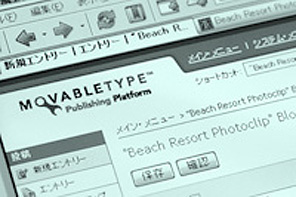
今回 Movable Type というブログソフトを使用するにあたり、自分自身何の知識もなくまったくゼロからのスタートだったのでかなり往生してしまいました。 周りに質問できる知り合いもいないので頼みの綱はネット上の情報。 […]