


今日はコメントさせていただた内容の補足です。
レンズ補正を使わないで建築物を垂直に見せる方法もあります。
それには [自由変形] → [ゆがみ] という機能を使います。
[自由変形] → [ゆがみ] で垂直を修整する
-
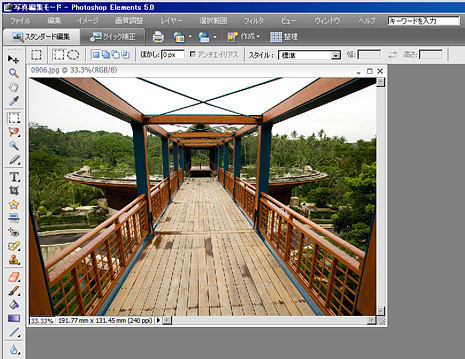
画像を開きます
-
[Ctrl] キーを押しながら [-](マイナス)キー、もしくは [ほ] (ひらがなの「ほ」)キーを2回ほど押して画像のウィンドウを縮小します
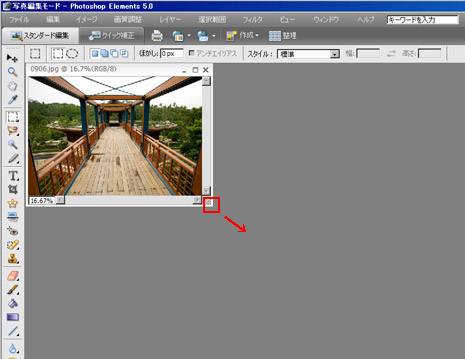
縮小させたら、右下角を左クリックしたまま斜め下にドラッグしてウィンドウをひろげます。
-
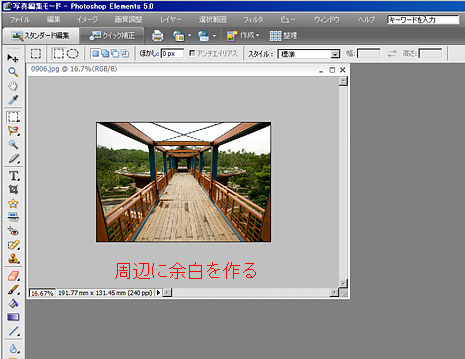
画像の周辺に余白ができました。
-
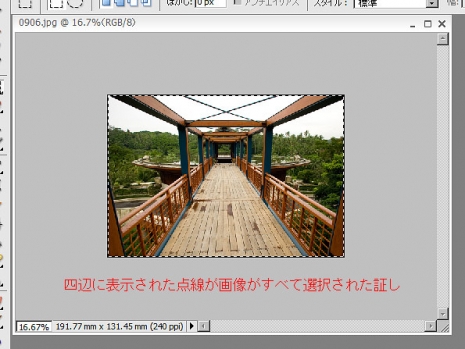
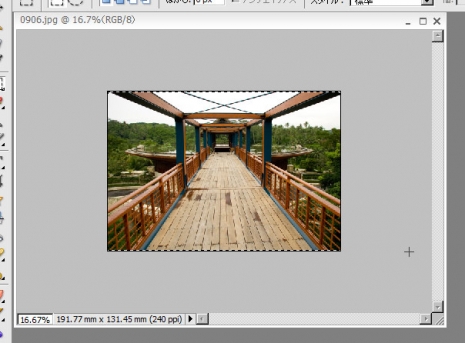
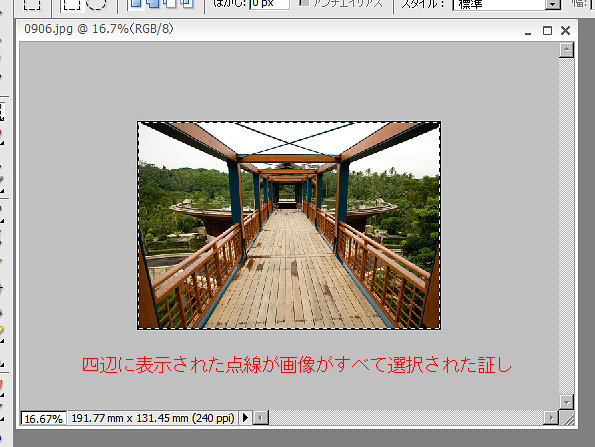
[Ctrl] キーを押しながら [A] キーを押して画像を「すべて選択」します。
拡大可 -
画像上で右クリックしてコンテキストメニューを出し、そのなかにある [自由変形] を選択
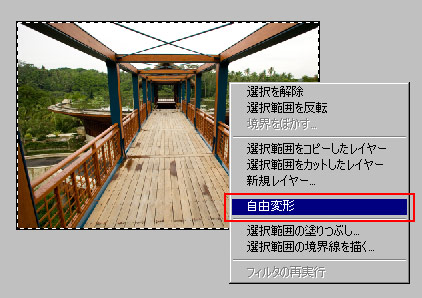
-
8箇所に変形させるための四角いマークが表示されます。
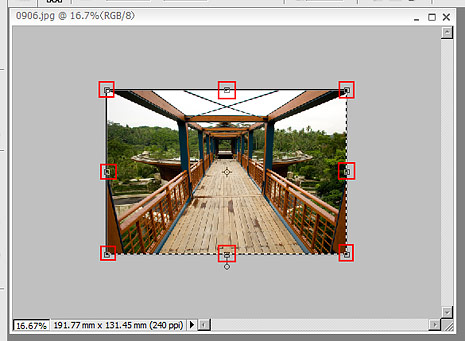
四角いところを左クリックしながら動かすとが画像が変形しますが、この状態では上下左右に平行に動くだけなので斜めの柱が垂直にはなりません。
試しにどういう風に変形するか試してみてるのもいいと思います。 -
そこでもう一度画像上で右クリックしてコンテキストメニューを出し、そのなかにある [ゆがみ] をクリックします。
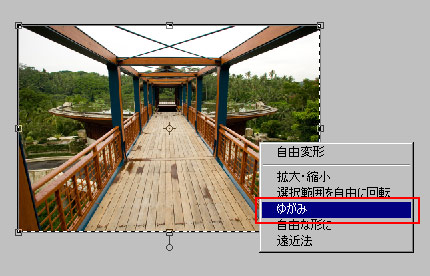
-
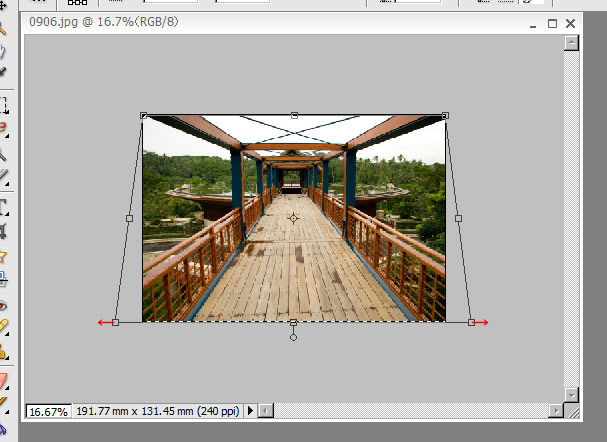
ここでやっと四隅の四角が上下左右斜め方向に動くようになります
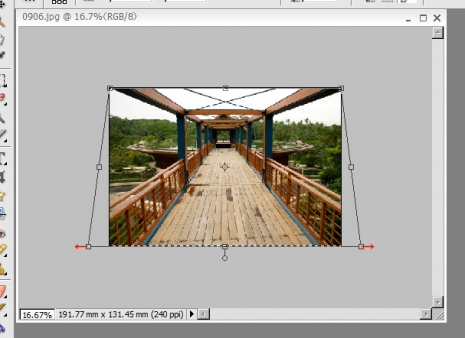
拡大可下辺角にある左右の四角を両サイドにドラッグします。
-
イー感じのところまでひろがったら [Enter] キーを押してゆがみの効果を確定します
拡大可あとは必要な作業を行い保存して終了です。






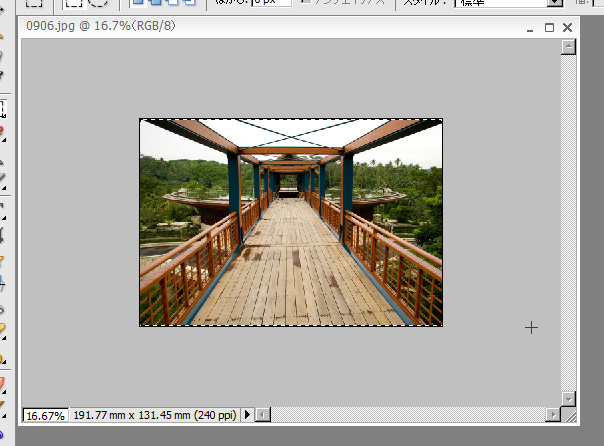
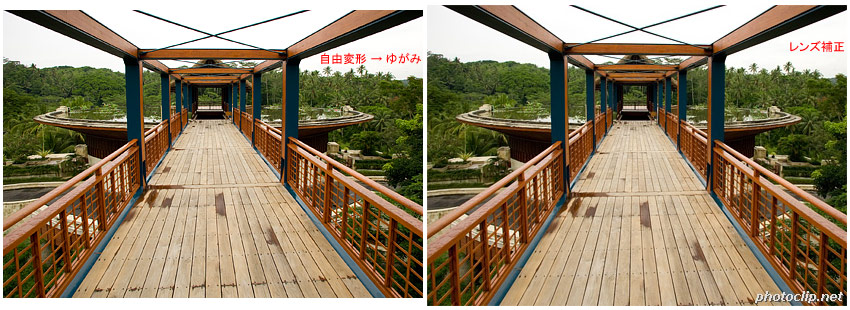
できあがり
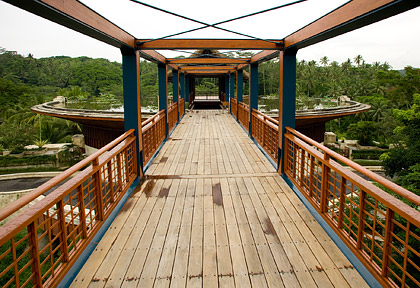
レンズ補正と比較すると
拡大可
たとえばマンションを撮る場合は(見上げて撮影することが多いので)これの逆をやればいいですし、部屋を撮影するときはこれと同じようにやれば見た感じは垂直になります。
ここまで出来ると不動産のチラシぐらいはどうにかなりそうですね(笑)
それでは、花見な週末を 


